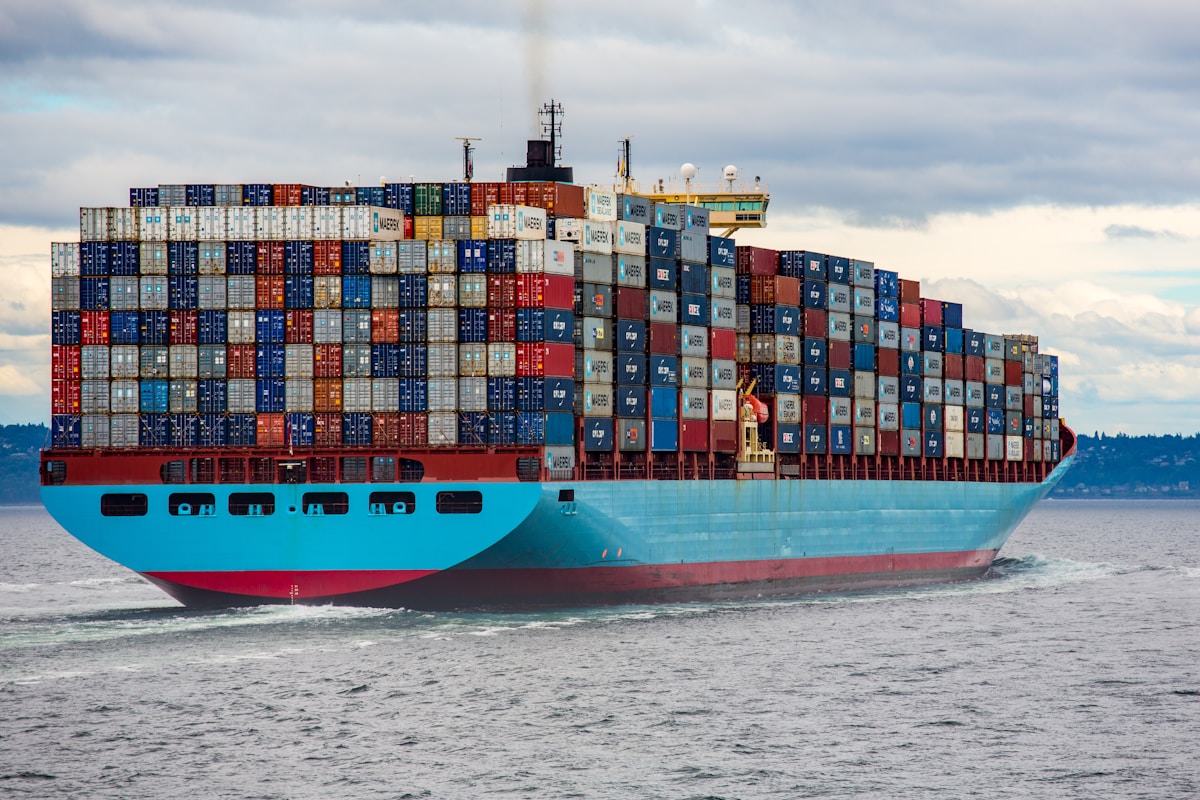
Docker 开发环境搭建完全指南

前言
Docker 是目前最流行的容器化平台,它让开发者能够将应用及其依赖打包到一个轻量级、可移植的容器中,从而实现”一次构建,随处运行”。本文将详细介绍如何在主流操作系统上搭建 Docker 开发环境,从安装到基本使用,帮助读者快速上手。
一、Docker 核心概念
在开始安装之前,有必要了解几个核心概念:
- 镜像(Image):一个只读模板,包含创建容器所需的指令,类似于虚拟机快照
- 容器(Container):镜像的可运行实例,是一个隔离的进程
- Dockerfile:用于构建镜像的文本文件,包含一系列指令
- 仓库(Repository):存储和分发镜像的地方,如 Docker Hub
- 卷(Volume):持久化容器数据的机制
二、安装 Docker
2.1 在 Linux 上安装(以 Ubuntu 22.04/24.04 为例)
步骤一:卸载旧版本
1 | sudo apt remove docker docker-engine docker.io containerd runc |
步骤二:安装依赖包
1 | sudo apt update |
步骤三:添加 Docker 官方 GPG 密钥
1 | sudo mkdir -p /etc/apt/keyrings |
步骤四:添加 Docker APT 源
1 | echo \ |
步骤五:安装 Docker Engine
1 | sudo apt update |
步骤六:启动 Docker 并设置开机自启
1 | sudo systemctl enable docker |
步骤七:验证安装
1 | sudo docker run hello-world |
如果看到欢迎信息,说明安装成功。
步骤八:将当前用户加入 docker 组(避免每次使用 sudo)
1 | sudo usermod -aG docker $USER |
2.2 在 Windows 上安装(Windows 10/11)
前提条件:
- Windows 10 22H2 或 Windows 11(64 位)
- 启用 WSL 2(Windows Subsystem for Linux 2)
- 已安装 Hyper-V(企业版)或使用 WSL 2 后端
安装步骤:
- 前往 Docker Desktop for Windows 下载安装包
- 双击运行安装程序,勾选”Use WSL 2 instead of Hyper-V”
- 安装完成后重启系统
- 启动 Docker Desktop,按照向导完成初始配置
- 打开 PowerShell 或 CMD 验证:
1 | docker --version |
配置 WSL 2 集成(可选):
安装 Docker Desktop 后,可以在 Settings → Resources → WSL Integration 中选择需要集成 Docker 的 WSL 发行版,这样在 WSL 终端中也能直接使用 Docker 命令。
2.3 在 macOS 上安装
Intel Mac:
1 | # 使用 Homebrew 安装 |
Apple Silicon (M1/M2/M3):
1 | # 使用 Homebrew 安装 |
安装完成后启动 Docker Desktop,状态栏出现鲸鱼图标即表示运行正常。
三、安装 Docker Compose
Docker Compose 用于定义和运行多容器 Docker 应用。从 Docker Desktop 和 Docker Engine 24+ 开始,Compose V2 已内置为 docker compose 命令。
独立安装 Compose V2(如需要)
| 平台 | 安装命令 |
|---|---|
| Linux (x86_64) | sudo curl -SL https://github.com/docker/compose/releases/download/v2.29.0/docker-compose-linux-x86_64 -o /usr/local/lib/docker/cli-plugins/docker-compose |
| Linux (ARM64) | sudo curl -SL https://github.com/docker/compose/releases/download/v2.29.0/docker-compose-linux-aarch64 -o /usr/local/lib/docker/cli-plugins/docker-compose |
| macOS / Windows | 已集成在 Docker Desktop 中,无需单独安装 |
1 | # 设置可执行权限 |
四、Docker 基础配置
4.1 配置镜像加速器
在国内使用 Docker Hub 拉取镜像时,建议配置镜像加速器以提高下载速度。
编辑 /etc/docker/daemon.json:
1 | { |
重启 Docker 使配置生效:
1 | sudo systemctl daemon-reload |
4.2 配置 Docker 存储驱动
Docker 默认使用 overlay2 存储驱动,这是目前推荐的方案。确认方法:
1 | docker info | grep "Storage Driver" |
输出应显示 Storage Driver: overlay2。
4.3 修改 Docker 数据存储目录
如果系统盘空间不足,可以将 Docker 数据迁移到其他分区:
1 | # 停止 Docker 服务 |
五、Docker 常用命令速查
| 命令 | 说明 |
|---|---|
docker pull <镜像名> | 拉取镜像 |
docker images | 查看本地镜像列表 |
docker run -d --name myapp <镜像名> | 后台运行容器 |
docker ps -a | 查看所有容器(含已停止的) |
docker exec -it <容器名> bash | 进入容器内部 |
docker logs -f <容器名> | 查看容器日志 |
docker stop <容器名> | 停止容器 |
docker rm <容器名> | 删除容器 |
docker rmi <镜像名> | 删除镜像 |
docker system prune -a | 清理所有未使用的镜像、容器和数据 |
六、实战:用 Docker Compose 搭建 Nginx + PHP + MySQL 开发环境
创建一个项目目录并编写 docker-compose.yml:
1 | version: '3.8' |
在同目录下创建 nginx/default.conf:
1 | server { |
启动服务:
1 | docker compose up -d |
访问 http://localhost:8080 即可看到 PHP 环境已正常运行。
七、常见问题排查
7.1 Docker 无法启动
1 | # 查看 Docker 守护进程日志 |
7.2 端口冲突
如果提示端口已被占用,使用以下命令查找占用进程:
1 | sudo lsof -i :8080 |
7.3 磁盘空间不足
1 | # 查看 Docker 磁盘使用情况 |
八、最佳实践建议
- 使用特定版本标签:在生产环境中避免使用
latest标签,应指定具体版本号 - 最小化镜像大小:优先使用
alpine等精简基础镜像,减少攻击面 - 使用 .dockerignore:排除不必要的文件,加快构建速度
- 不要以 root 运行容器:在 Dockerfile 中创建普通用户运行应用
- 合理使用多阶段构建:将构建环境和运行环境分离,减小最终镜像体积
- 定期更新基础镜像:及时获取安全补丁
结语
通过本文的引导,你应该已经成功搭建了 Docker 开发环境,并掌握了基本的使用方法。Docker 是现代软件开发中不可或缺的工具,熟练掌握它将大幅提升你的开发效率和部署能力。建议从简单项目开始实践,逐步深入了解 Docker 网络的更高级用法。
本文由AI辅助生成,内容仅供参考
- 标题: Docker 开发环境搭建完全指南
- 作者: Someone
- 创建于 : 2026-06-07 13:27:00
- 更新于 : 2026-06-27 23:22:52
- 链接: https://demo-blog.qusite.cn/2026-06-07-docker-env-setup/
- 版权声明: 本文章采用 CC BY-NC-SA 4.0 进行许可。